Sidebar
Running TeamViewer on your Mac
- First, download and run the TeamViewer Support module for Mac available here.
- Next, allow the access, click the buttons shown in the dialog. Eg. click to allow Accessibility, click on Request Access… - then confirm by clicking on Open System Preferences.
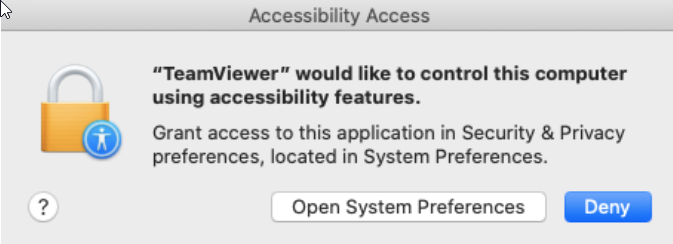
- This will bring you to the Accessibility section of the Privacy panel, inside the Security & Privacy preferences.
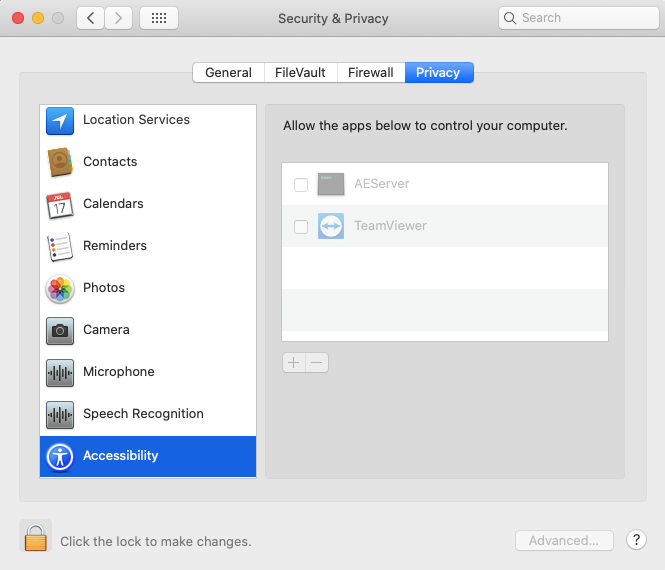
- For the Accessibility access, you will need to click the padlock icon in the lower-left corner to make changes. You might be prompted to enter the credentials of an administrator account to continue. Put a check next to TeamViewer to grant it access:
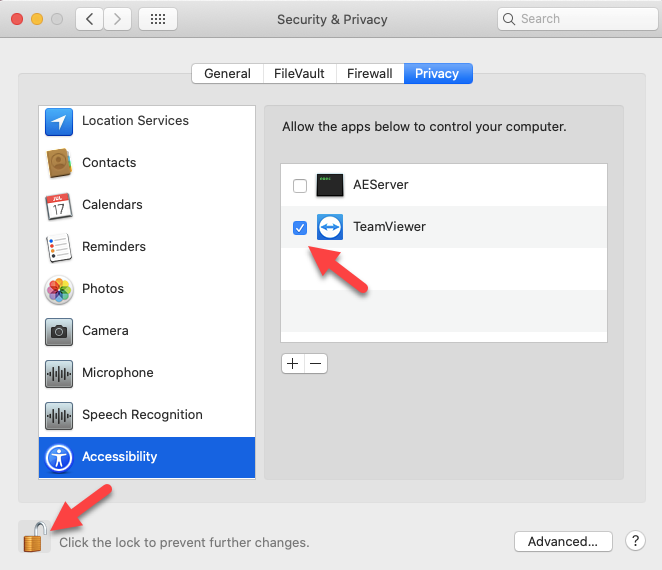
- Set Full Disk Access, Accessibility and Screen Recording to Allowed. Your Accessibility access should look like this for Teamviewer to run fully on your computer.
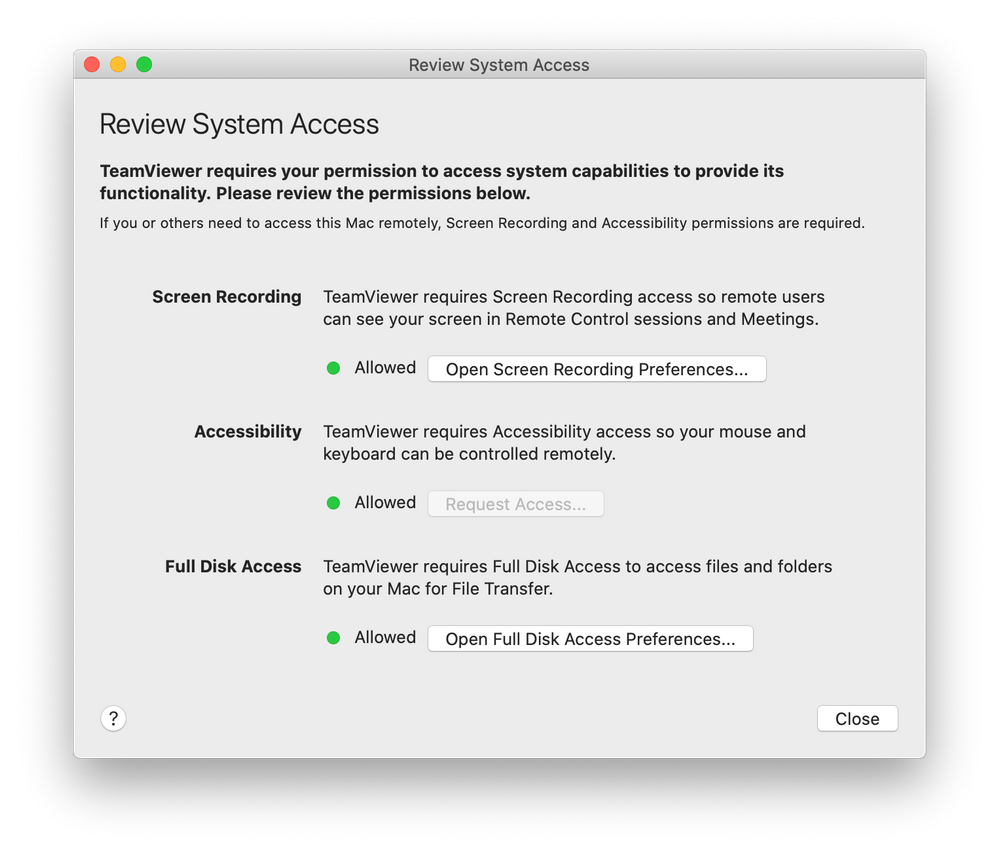
- Click the Close button.
- Ask your McNeel technician if your screen is visible.


The permission status can be reviewed under Teamviewer Help → Check system access at any time.
Read entire article from Teamviewer Support here.
rhino/mac/teamviewer.txt · Last modified: 2026/04/15 by yoko_kadotani

